ラベル PC の投稿を表示しています。 すべての投稿を表示

2012年8月28日火曜日

ナナオ 液晶モニタ「CX240」

長年使ってきたDELLの2405FPWがくたびれてきました。
CCFLの劣化でしょうか,かなり黄ばんできてsRGBから大きく外れています。
そろそろ買い替えかな・・・ということで決断しました。
ナナオの「CX240-CNX」に!

このCX240,広色域パネルを使っているということで,
写真が趣味の私にとってはAdobeRGBが扱える念願のモニタです。

で,早速開封の儀。
箱はそれほど大きくありませんでした。


箱が凹んでいたので気になったのですが,中は無事でした。
左上の小さい袋はキャリブレーションセンサーです。


丁寧な梱包です。
ん?何か紙が貼り付けてあります。


間に合わなかったんでしょうかね。
これだけ後から貼った感じです。


同梱品はこんな感じ。
電源ケーブル,USBケーブル,DVI-Iケーブル,
嬉しいことにDisplayportケーブル。
あとはマニュアル類。


マニュアル類はこんな具合。
どれも簡易なもので,詳しいマニュアルはCDにpdfで入っています。
あ,ちなみにCDにはモニタそのもののドライバもカラープロファイルも
入っていません。


キャリブレーションセンサーです。
シリカゲルも入っています。
湿気大敵なので,カメラと一緒に防湿庫で管理します


センサーの型番はEX2。
でもどう見てもSpyder4のOEMです。


バランサーには「datacolor」のロゴ。
Spyder4ですね。


背面のコネクタ。
今回はサーバー機をDVIで,
メイン機をDisplayportでつなぎました。
一番右のケーブルはUSBのアップストリーム,
その右にマウスとキーボードのレシーバーを挿しています。


アームの前に見えるスリットにはファンが付いています。
LEDバックライトなので高温による劣化対策なのでしょうか。それとも色の安定化?
ただこれ,うちのはハズレを引いたようです。
劣化して軸が歪んだファンから出るような音が周期的に発生します。
録音してみました。


この機種にはコレクションセンサーなるものが付いています。
キャリブレーションセンサーで設定した目標を元にして
白色点と輝度を定期的に調整してくれます。
時間経過で自動的に行うこともできるし,手動で行うこともできます。


カタログにはノングレアと書いてあるのですが,
実際はハーフグレアに近く,ヌメっとした感じです。
映り込みはこんな感じ。
グレア派の私にとってはこれも選択の決め手になりました。


素子を撮影してみました。
PLSパネルのようです。


表面にピント。


キャリブレーション中です。
センサーには吸盤も何も付いていないので,
モニタを若干上に向けて,センサーとパネル面に隙間ができないようにします。


キャリブレーション中は,進行状況が右下に表示されます。
ちなみに目標値は100cd/m2の6500k,ガンマ2.2です。


三菱のRDT234WX-Sとデュアルモニタで運用。
動画はRDT234WX-Sに表示して,写真はCX240でいじります。


ただ,惜しむらくはベゼルの太さ。とにかくゴツイです。
迫力はあるのですが,最近の流行りではないような気がします。


キャリブレーション後のガマット。
AdobeRGBをほぼカバーしています。


2012年6月17日日曜日

静音化を狙ってファンレスRADEON

さらに嫁さんPC改造です。
これまではATI RADEON HD4850が載っていたのですが,
これが結構ウルサイのです。
嫁さんは3Dゲームをするわけでもないので,
ローエンドのファンレスRADEONを載せることにしました。

「SAPPHIRE RADEON HD6450」


開封すると・・・なんだかカップ焼きそばみたいなのが出てきました。


付属品です。
・マニュアル
・ロープロファイル用ブラケット
・ドライバCD
・ステッカー


小さいですね・・・。
ファンレスでヒートシンクのみです。


出力はD-SubとHDMIとDVIです。


VGAのファンレス効果は大きいです。ほぼ無音PCになりました。

USB3.0カード増設

さて,続いてUSBです。
嫁さんのPCのマザーはASUS P5Q Deluxeです。
もちろんUSBは2.0です。
USB3.0も一般的になってきたのでカードの増設です。
選んだのはこちら。

AREAのOver Fender2「SD-PEU3V-2E2IL」


付属品です。
ロープロファイル用のブラケットも付属しています。


VLIのコントローラーが載っています。


これのいいところは内部19ピンヘッダ端子が付いているところ。
これでUSB3.0ポートをケース前面にもってこれます。
右の端子はSATA用の電源を接続します。
ここから900mAの電流を供給します。


2012年5月17日木曜日

玄人志向「SATA3RI2-PCIe」増設

さて,残るはHDD2台です。
もうSATAポートはどこにもありません。
となると・・・HBAを追加するしかありません。

お値段手頃でSATA3対応のボードを探すと,これになりました。
「玄人志向 SATA3RI2-PCIe」


ケーブルはこちらを使用。
「ミヨシ MCO 6Gbps対応 SATA3.0/2.0対応3重シールドSATAケーブルストレート50cm JST-3S05/YL」


ただ,ちょっとイヤな予感がするのです。
マザーボード「P8Z77-V Deluxe」にはMarvell 81E9130がオンボードで載っているのです。
この「SATA3RI2-PCIe」のチップもMarvell 81E9130なのです。
競合しなければいいのですが・・・。


で,取り付けてみました。
電源を入れると案の定,「Initializing…」の画面から進みません。
普通ならここでHDDを認識して,マザーのPost画面に移行するのです。

待つこと1分,HDDを認識しないまま,Postに移行しました。
予感的中です。使えません。

それではと,挿し込むスロットを変えてみましたが変化なし。
試しにBIOSでオンボードの9130を切ってみるも変化なし。
途方に暮れて,諦めムードが最高潮に。

こうなると人間は自分勝手なもので,ひょっとしたらボードの初期不良かもしれないなどと,妄想を始めてしまうのです。
で,試しにもう1台の,Marvellチップが載っていないPCへ挿してみます。
・・・同じく「Initializing…」で認識せず。

ん?ぢゃあ競合ではないのかも・・・?
で,もう1台に挿してみると認識せず。
妄想が現実味を帯びてきました。

保証も1年あるし,初期不良なら交換してもらえるだろうと玄人志向のサイトに行ってみると,「販売店に連絡せよ」との表示。
ならばとAmazonに行くと,「返品」のボタンを発見。
交換の手続きはあっけないほど簡単でした。

交換の理由をさらっと書いてポチると,すぐさまこのボードが「出荷準備中」の表示に。
で,手元にあるボードは「元箱に入れて30日以内に着払いで返してね」と。
しかも郵便局が集荷にきてくれます。
至れり尽くせりです。

で,翌日には新ボードが届きました。


挿し込むと,昨日の苦労は何だったのか,何事もなかったかのように認識。
ほんとに「苦労」と「試行」でした。
ということで,Marvellの9130には何の罪もありませんでした。
オンボードで載っていても追加可能です。
デバイスマネージャーの表示はこうなります。


HDDはSeagateの「ST3000DM001」を2台接続し,RAID0を組んでみます。
このHDDは1TBプラッタで,単体でも結構早いのです。


起動時に,「Ctrl+M」を押すことで,BIOSに入れます。
ここでRAIDを組みます。
そしてWindowsの「ディスクの管理」からフォーマット。
3.0TBが2台で6.0TBです。
形式はGPTを選択することをお忘れなく。


これでCOSMOS IIにはHDDが11台載りました。
RAID0なので,表示は10台です。


ここで「ST3000DM001」のベンチをとってみます。
まずは単体です。


で,RAID 0の方は・・・
概ね2倍近い速度がでていますが,なぜかシーケンシャルライトだけ変化がありません。
書き込みが遅いのはちょっと期待はずれかも・・・。


eSATAをSATAに

COSMOS IIには3.5″HDDのリムーバブルベイが2つ付いています。
ここを活用したいのです。
が・・・すでにSATAの内部ポートは全部埋まっています。

ちなみにASUSのP8Z77-V DeluxeにはSATAのコントロールチップが3種類載っています。
  • Intel® Z77 chipset :
  • 2 x SATA 6Gb/s(内部)4 x SATA 3Gb/s(内部)
  • Marvell  88SE9130 :2 x SATA 6Gb/s(内部)
  • Asmedia asm1061:2 x eSATA 6Gb/s(外部)
この内部はHDDと光学ドライブで,すでに8ポート分埋まっているのです。

となると,残るは外部のeSATAポートの活用です。
eSATAをSATAに変換すればできそうです。

探してみるとありました。
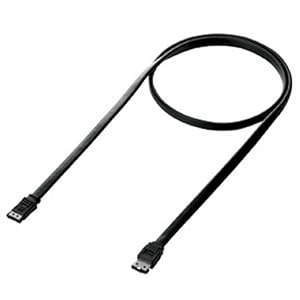
「SANWA SUPPLY eSATA変換ケーブル 0.5m TK-SESA-05」


でも困ったことに,リムーバブルベイからはSATAケーブルのオスが生えてきているのです。
「オス-オス」ではもちろんつながりません。
で,さらに探すとこんなのがありました。

「ミヨシ MCO SATA 延長 アダプタ JAD-SASA 」


これはSATAケーブルの延長コネクタです。
これを介してつないでしまおうという作戦です。

まずは背面のeSATAポートから,ケーブルを内部に引き込みます。
引き込み穴は水冷用のゴムブッシュを利用しました。


そして内部で結合。


ケーブル長は丁度1mで,規格の範囲ぎりぎりです。
が,問題なく動いています。


2012年5月13日日曜日

COSMOS II(組み立て編②)

電源のインストールです。
ケースに直接固定するのではなく,このカバーに固定してから差し込みます。
普通のケースだと内側から電源を入れて,外からネジで固定するのでしょうが,メンテナンスのことを考えてこのようになっているのでしょうか。


が,問題発生。
ファンガードが大きいため,ケース内のレールと干渉して入りません。
まぁ・・・無くても大丈夫でしょう。どうせファンは下向きだし。


1200Wの電源なんですが,小さく見えますね。
マザーも固定しました。
ATXマザーってこんなに小さかったっけ?
m-ATXに見える・・・。


続いてHDDのインストール。
このようなトレイにはめ込むだけです。
横のピンがねじ穴にはまり,固定してくれます。
ネジは一切使いません。


下段のHDDスペースには6台収まります。
SSDは上段下部に設置。
HDDはあと4台インストールする予定ですが,これはまた後ほど。


カバーを閉じるとこんな感じ。きれいに収まります。


ケーブルマネジメントと呼ぶのでしょうか。
ケーブルは全て裏側を通っているのでケース内はすっきり!
エアフローの妨げになりません。


裏側はこんな感じ。
ケーブルをタイで固定するためのフックがたくさんあるので便利。


さて,お次はHDD4台を追加します。
マザーボード上のSATAコネクタは8つとも埋まっているので工夫が必要です。