ラベル マザーボード の投稿を表示しています。 すべての投稿を表示

2012年5月17日木曜日

eSATAをSATAに

COSMOS IIには3.5″HDDのリムーバブルベイが2つ付いています。
ここを活用したいのです。
が・・・すでにSATAの内部ポートは全部埋まっています。

ちなみにASUSのP8Z77-V DeluxeにはSATAのコントロールチップが3種類載っています。
  • Intel® Z77 chipset :
  • 2 x SATA 6Gb/s(内部)4 x SATA 3Gb/s(内部)
  • Marvell  88SE9130 :2 x SATA 6Gb/s(内部)
  • Asmedia asm1061:2 x eSATA 6Gb/s(外部)
この内部はHDDと光学ドライブで,すでに8ポート分埋まっているのです。

となると,残るは外部のeSATAポートの活用です。
eSATAをSATAに変換すればできそうです。

探してみるとありました。
「SANWA SUPPLY eSATA変換ケーブル 0.5m TK-SESA-05」
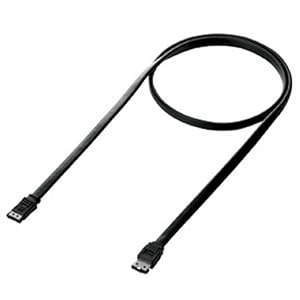


でも困ったことに,リムーバブルベイからはSATAケーブルのオスが生えてきているのです。
「オス-オス」ではもちろんつながりません。
で,さらに探すとこんなのがありました。

「ミヨシ MCO SATA 延長 アダプタ JAD-SASA 」


これはSATAケーブルの延長コネクタです。
これを介してつないでしまおうという作戦です。

まずは背面のeSATAポートから,ケーブルを内部に引き込みます。
引き込み穴は水冷用のゴムブッシュを利用しました。


そして内部で結合。


ケーブル長は丁度1mで,規格の範囲ぎりぎりです。
が,問題なく動いています。


2012年5月13日日曜日

COSMOS II(組み立て編②)

電源のインストールです。
ケースに直接固定するのではなく,このカバーに固定してから差し込みます。
普通のケースだと内側から電源を入れて,外からネジで固定するのでしょうが,メンテナンスのことを考えてこのようになっているのでしょうか。


が,問題発生。
ファンガードが大きいため,ケース内のレールと干渉して入りません。
まぁ・・・無くても大丈夫でしょう。どうせファンは下向きだし。


1200Wの電源なんですが,小さく見えますね。
マザーも固定しました。
ATXマザーってこんなに小さかったっけ?
m-ATXに見える・・・。


続いてHDDのインストール。
このようなトレイにはめ込むだけです。
横のピンがねじ穴にはまり,固定してくれます。
ネジは一切使いません。


下段のHDDスペースには6台収まります。
SSDは上段下部に設置。
HDDはあと4台インストールする予定ですが,これはまた後ほど。


カバーを閉じるとこんな感じ。きれいに収まります。


ケーブルマネジメントと呼ぶのでしょうか。
ケーブルは全て裏側を通っているのでケース内はすっきり!
エアフローの妨げになりません。


裏側はこんな感じ。
ケーブルをタイで固定するためのフックがたくさんあるので便利。


さて,お次はHDD4台を追加します。
マザーボード上のSATAコネクタは8つとも埋まっているので工夫が必要です。

2012年5月2日水曜日

PC改造計画③「P8Z77-V DELUXE」

マザーボードの到着です。
Z77チップセットが載ったASUS 「P8Z77-V DELUXE」です。


なんというか・・・ヒートシンクが凝ったデザインですね,最近のマザーは。 このM/BにはPCIがありません。すべてPCI-eになっています。 PCIのサウンドカードを使っているのですが,今回はオンボードで代用することにします。


バックパネルも凝っていますねぇ。 昔はぺらぺらのアルミ板だったのが,カラーで印刷されていて,クッションも入ってます。


Wi-fi+Bluetoothモジュールが付属していました。 デスクトップは有線で繋ぐので無線は必要ないのですが,Bluetooth4.0が載っているのでWi-fiはOffにして使ってみようと思います。


付属アンテナ。 Bluetoothを使うときにも刺せみたいなことが書いてあったので,一応つなげてみます。